¿Cómo se activa la comunicación automática de la facturación?
ESTA FUNCIONALIDAD SOLO ESTÁ DISPONIBLE EN EL PLAN EXCLUSIVE PLUS(+)
En Configuración → Definiciones del weoInvoice, en el área de Comunicación Automática por Webservice, deberás seleccionar la opción ‘Facturación’ e introducir el usuario y la contraseña creados para este fin en el Portal de Finanzas:
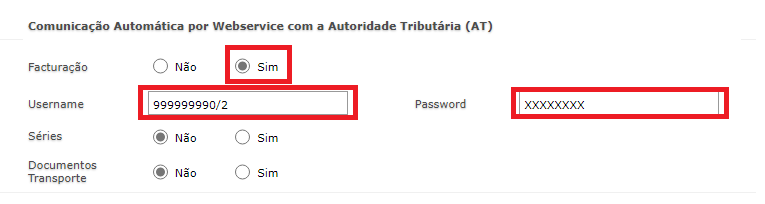
Para crear un usuario en el Portal de la Autoridad Tributaria y asignarle las credenciales necesarias para el uso del Webservice deberá iniciar sesión en el Portal (accediendo a este enlace) y:
1. Haz clic en el botón ‘CREAR UN NUEVO USUARIO’.
2. Rellena los campos como se muestra en la imagen abajo, prestando especial atención al nombre del usuario, la contraseña, la selección de la autorización WFA – Webservice de comunicación de datos de facturas.
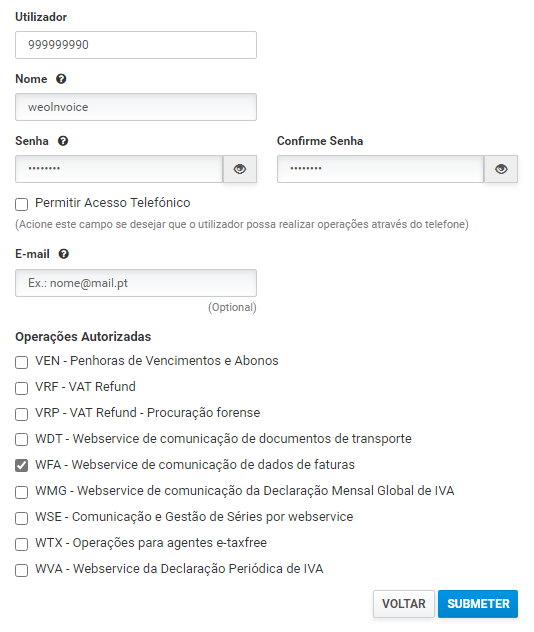
3. Haz clic en ‘ENVIAR’.
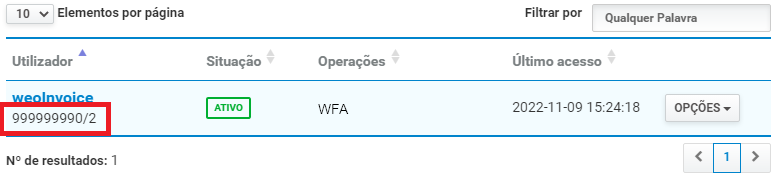
4. Ten en cuenta que el nombre de usuario que deberás introducir en la configuración del weoInvoice es como el que aparece en la sección señalada de la imagen, el cual incluirá tu NIPC (Número de Identificación Fiscal).
¿Qué tipos de documentos se comunican en tiempo real?
Al activar la funcionalidad de comunicación automática de facturación, los siguientes tipos de documentos se comunicarán en tiempo real con la Autoridad Tributaria:
-
Factura
-
Factura simplificada
-
Factura-recibo
-
Nota de crédito
-
Nota de débito
-
Devolución
-
Recibo (en caso de estar en el Régimen de IVA de Caja)
¿Cómo visualizar el resultado de la comunicación automática?
El listado de facturación mostrará el estado de comunicación de cada documento, permitiéndote verificar el éxito o el fallo del registro automático realizado por weoInvoice en el Portal de Finanzas.

Cada documento mostrará individualmente el resultado de la comunicación en la parte superior:

También podrás consultar el historial completo de comunicaciones realizadas a través del Webservice de la Autoridad Tributaria en la opción ‘Ver historial de comunicación’.
¿Qué hacer en caso de error?
Si el resultado de la comunicación es un error, puedes consultar el motivo en la sección ‘Ver historial de comunicación’.
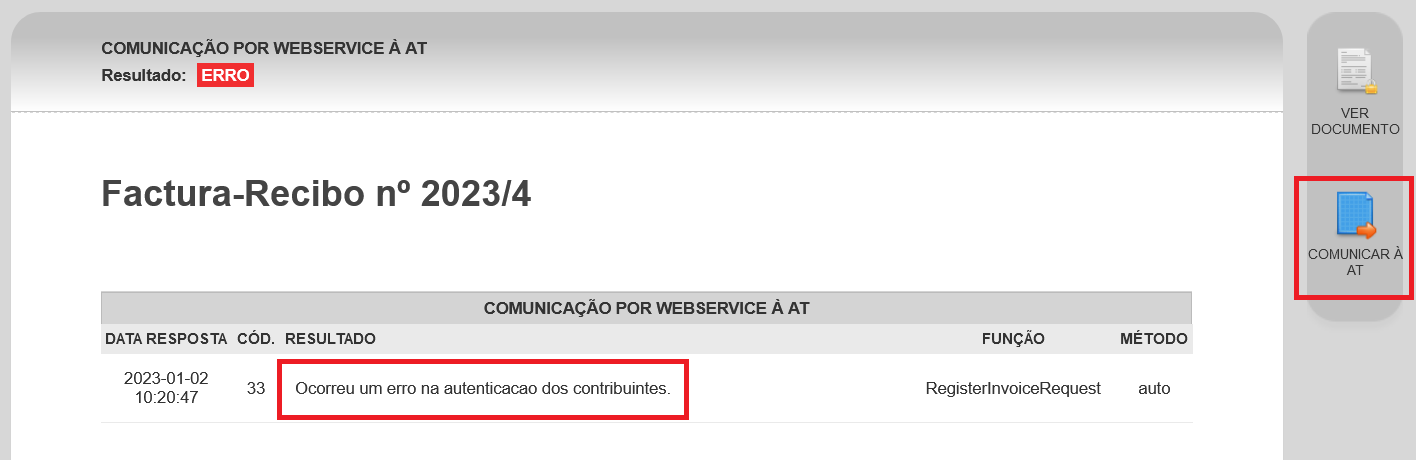
En ese caso, deberás corregir el error indicado y seleccionar la opción ‘Comunicar a la AT’ para que el weoInvoice realice un nuevo intento de comunicación de la factura vía Webservice a la AT.
Análisis de resultados:
Operación realizada con éxito.
La comunicación del documento fue efectuada con éxito mediante Webservice y confirmada por la Autoridad Tributaria.
33 – Ocurrió un error en la autenticación de los contribuyentes.
Verifica si las credenciales de tu cuenta del Portal de Finanzas, introducidas en Configuración → Definiciones, son válidas.
[Sin código de error]
Hubo un problema de comunicación con el Webservice de la Autoridad Tributaria. Ponte en contacto con nuestro soporte.

